Creá tu cuenta, paso a paso
Esta página es para tu primer día: te lleva desde cero hasta adentro del sistema, con una foto de cada pantalla. Son cinco minutos. Y si en algún paso te trabás, abajo está el botón para pedirnos ayuda: lo hacemos juntos y listo.
Gracias por la compra. Te falta una sola cosa: crear tu cuenta, que es lo que explica esta página. Cuando la tengas, avisanos por el chat de tu compra o por WhatsApp. Nosotros activamos tu plan con el mes que ya pagaste, y si querés te ayudamos a dejar todo configurado por teléfono.
Lo único que necesitás
Tu CUIT. Nada más. No hay que instalar ningún programa ni comprar nada: QFactura se abre en el navegador, el mismo con el que entrás a cualquier página. Anda igual en el celular, en la computadora y en la tablet.
Paso 1 · Entrá a la página
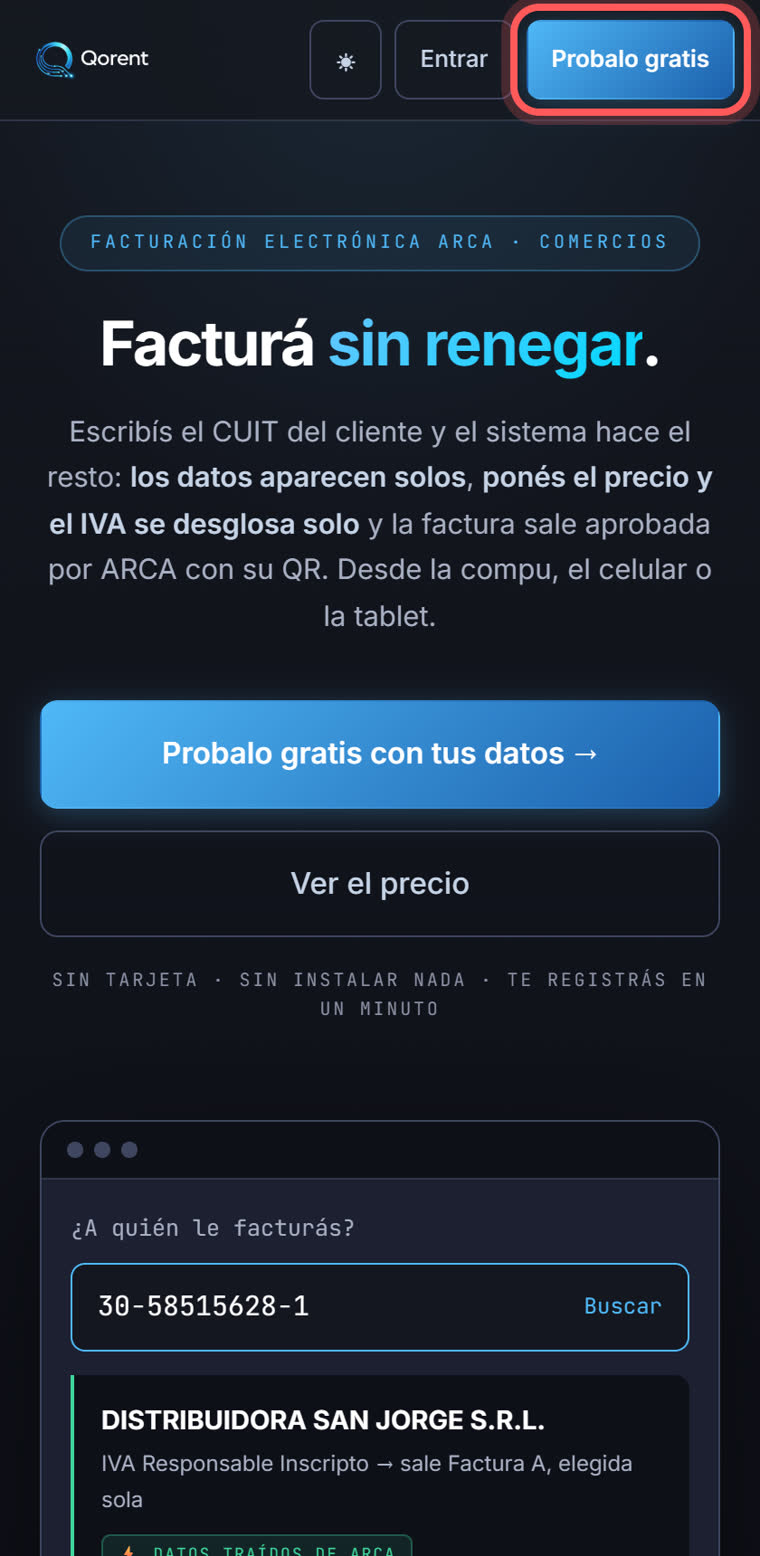
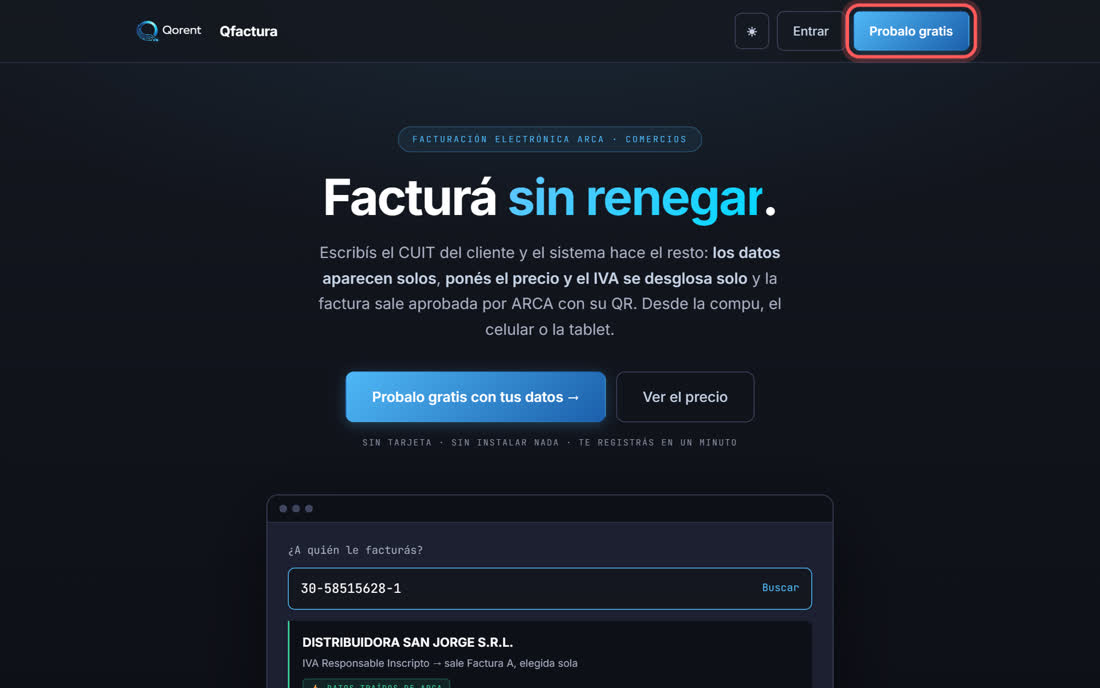
Abrí el navegador y escribí qfactura.com.ar en la barra de arriba, donde van las direcciones. Cuando cargue, tocá el botón azul que dice «Probalo gratis», arriba a la derecha. En la foto está marcado con un círculo rojo:
Paso 2 · Poné tu CUIT
La pantalla te pregunta una sola cosa: tu CUIT. Escribilo y tocá «Buscar». El nombre de tu comercio, tu domicilio y cómo estás inscripto salen solos de ARCA: no tenés que tipear nada de eso.
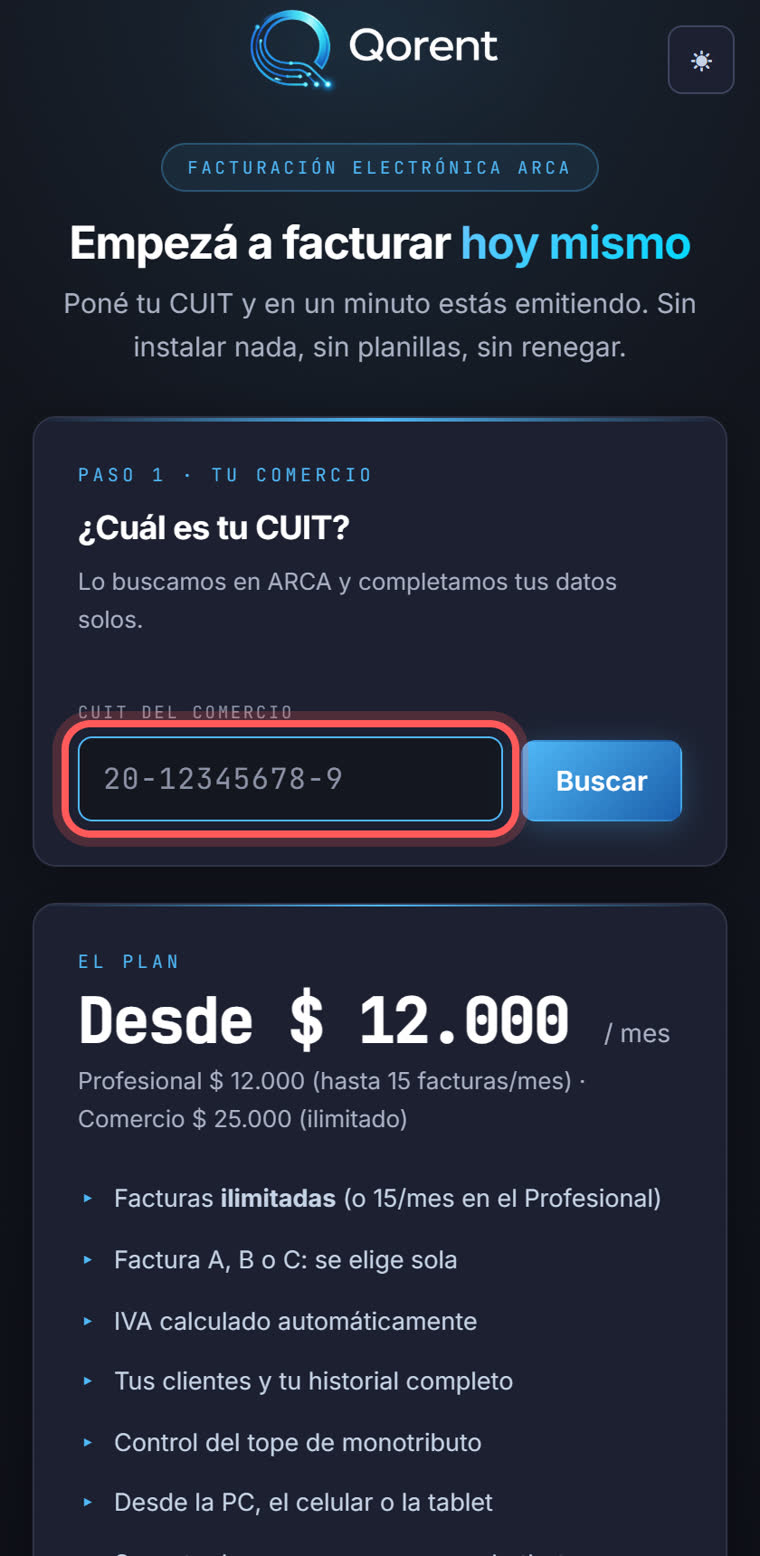
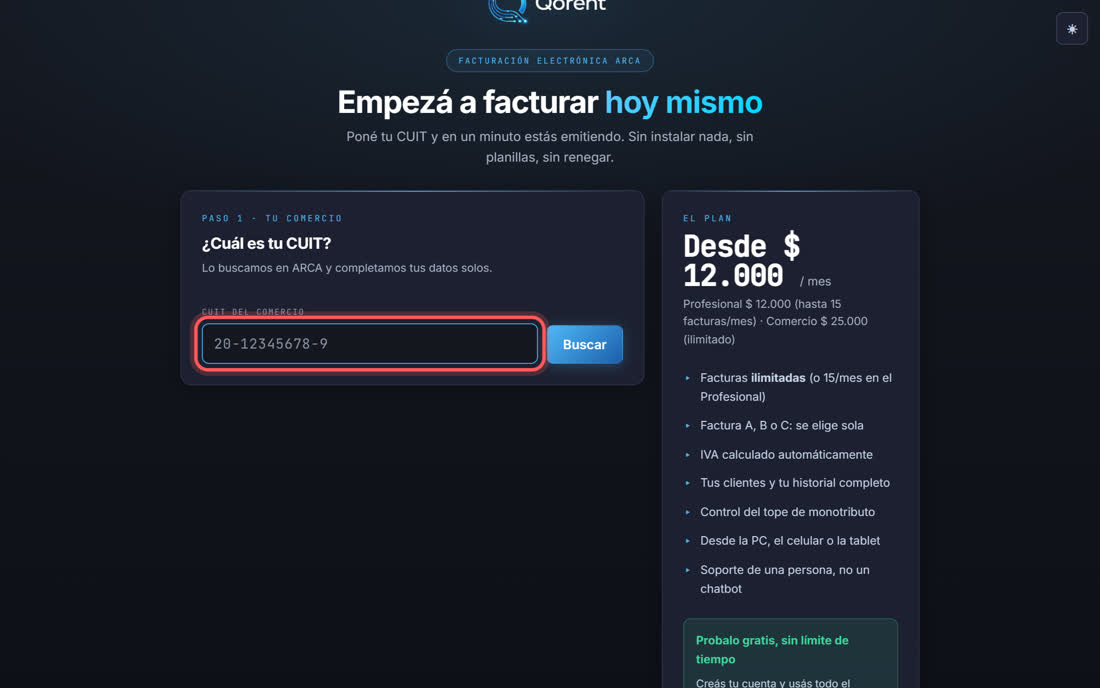
Después revisá lo que trajo: que el nombre esté bien y que diga tu condición — monotributo o responsable inscripto. Si no estás seguro de cuál sos, mirá tu constancia de inscripción o preguntale a tu contador. Igual después se puede cambiar.
Paso 3 · Elegí usuario y contraseña
Con esos dos vas a entrar al sistema todos los días. El usuario va en minúsculas y sin espacios: puede ser tu nombre o el de tu comercio, por ejemplo kioscoelsol. La contraseña tiene que tener seis letras o más. Dejanos también un teléfono, para poder ayudarte si algo pasa.
Antes de tocar el botón, anotá el usuario y la contraseña en un papel y guardalo donde guardás las cosas importantes. Es el problema número uno de todos los sistemas: la cuenta perfecta, y la contraseña olvidada.
Listo: tocá «Crear mi cuenta y entrar».
Paso 4 · Ya estás adentro
Así se ve el sistema la primera vez que entrás. La pestaña Empezar te muestra lo que falta, en orden y de a un paso. No hay que adivinar nada: cada paso tiene su botón.
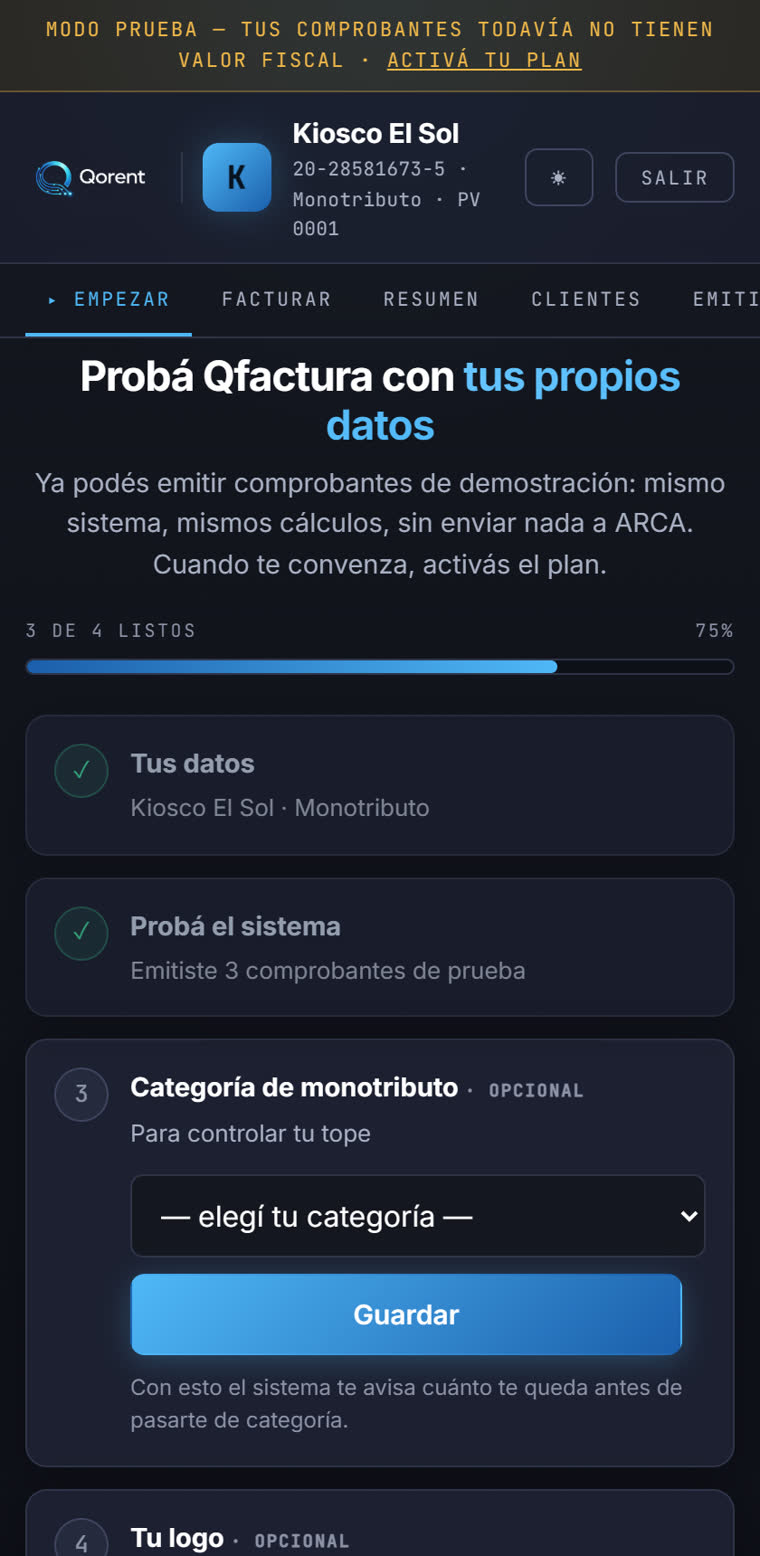
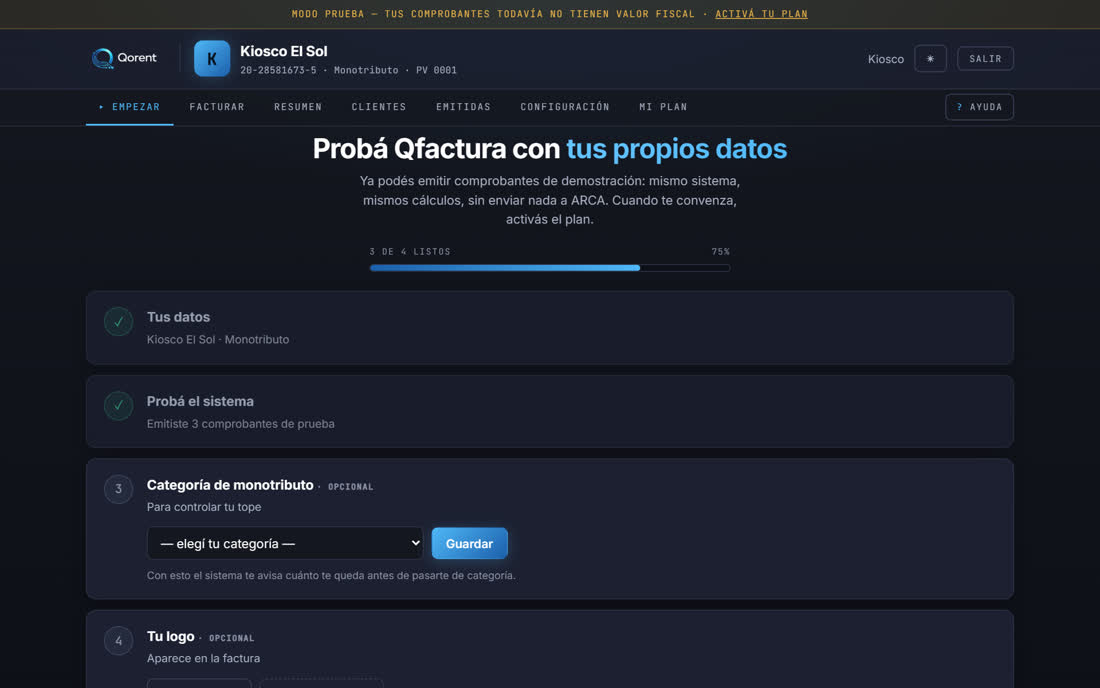
Vas a ver una cinta amarilla arriba que dice «modo prueba». Es normal: tu cuenta arranca en modo demostración. Podés hacer facturas de práctica, con tus clientes de verdad si querés, y nada se manda a ARCA. Practicá sin miedo: no se puede romper nada.
Escribinos y te llamamos: vos mirás tu pantalla y nosotros te vamos diciendo dónde tocar, paso por paso. Crear la cuenta y dejarla configurada lleva unos diez minutos. No es molestia: es parte del servicio.
Si compraste por MercadoLibre, también podés escribirnos por el chat de tu compra y seguimos por ahí.
Lo que viene después
Crear la cuenta es el primer tramo de cuatro. Los otros tres te los va marcando el sistema, uno por vez, en la pestaña Empezar: no tenés que acordarte de nada ni buscar por tu cuenta.
| Tramo | Qué pasa | Quién lo hace |
|---|---|---|
| 1. Tu cuenta | La creás con tu CUIT — es lo que explica esta página | Vos, en 5 minutos |
| 2. Probar | Hacés facturas de práctica. No se manda nada a ARCA: no se puede romper nada | Vos, sin apuro |
| 3. El trámite de ARCA | Autorizás el sistema con tu clave fiscal y elegís tu punto de venta. Una sola vez en la vida | Vos, con el sistema al lado — o juntos por teléfono |
| 4. A facturar | Te habilitamos y tus facturas pasan a tener valor fiscal, con CAE y QR | Nosotros |
El tramo 3 es donde más gente pide ayuda, y es el que el sistema te explica con el nombre exacto de cada botón de ARCA — incluido el cartel rojo que asusta a todos y no es un problema. Si querés, también podés leerlo antes acá: el certificado de ARCA y el punto de venta. Y si preferís no hacerlo solo, lo hacemos juntos por teléfono: son diez minutos.
Y para el día a día — hacer una factura, mandarla por WhatsApp, anular una que salió mal — está el manual completo, escrito igual de simple que esta página.
Lo que suelen preguntar
Compré por MercadoLibre, ¿tengo que hacer algo más?
Sí: crear tu cuenta, que es lo que explica esta página. La compra no la crea sola. Cuando la tengas, avisanos por el chat de MercadoLibre o por WhatsApp y dejamos tu plan activado, con el mes de tu compra ya cargado.
¿Crear la cuenta cuesta algo?
No. La cuenta se crea gratis y arranca en modo demostración, para que practiques. El abono corre recién cuando pasás a facturar de verdad.
¿Necesito la clave fiscal de ARCA para crear la cuenta?
No. Para crear la cuenta alcanza con tu CUIT. La clave fiscal hace falta más adelante, para el trámite del certificado, cuando quieras que tus facturas valgan ante ARCA. Ese trámite también podemos hacerlo juntos.
¿Y si me trabo o no me animo solo?
Escribinos por WhatsApp y lo hacemos juntos: te llamamos, vos mirás tu pantalla y te vamos diciendo dónde tocar. Dejar una cuenta creada y configurada lleva unos diez minutos.
Empezá ahora: son cinco minutos
Creás tu cuenta con tu CUIT y practicás con facturas de demostración desde el primer minuto. Esta página queda acá para cuando la necesites.
Si algo de esta página no coincide con lo que ves en pantalla, avisanos por WhatsApp y lo corregimos. El sistema cambia y las fotos tienen que ir atrás.