Así se hace una factura en QFactura
Te mostramos una factura de punta a punta, con una foto de cada pantalla. Son las pantallas de verdad, las mismas que vas a usar vos: del CUIT del cliente a la factura en su WhatsApp, en menos de lo que lleva leer esta página.
Librería San Martín, monotributista, le vende a Distribuidora del Este S.R.L. dos resmas, un paquete de lapiceras y tres carpetas. Los dos negocios son inventados, y las fotos se sacaron en la prueba gratis: por eso la factura dice «DEMO». Cuando facturás de verdad, sale limpia, con el CAE y el código QR de ARCA.
Paso 1 · Escribís el CUIT del cliente
Escribís el CUIT y tocás «Buscar». El nombre, el domicilio y cómo está inscripto el cliente aparecen solos: los trae el sistema del padrón de ARCA. Y con eso ya sabe qué factura corresponde —A, B o C— sin que tengas que pensarlo.
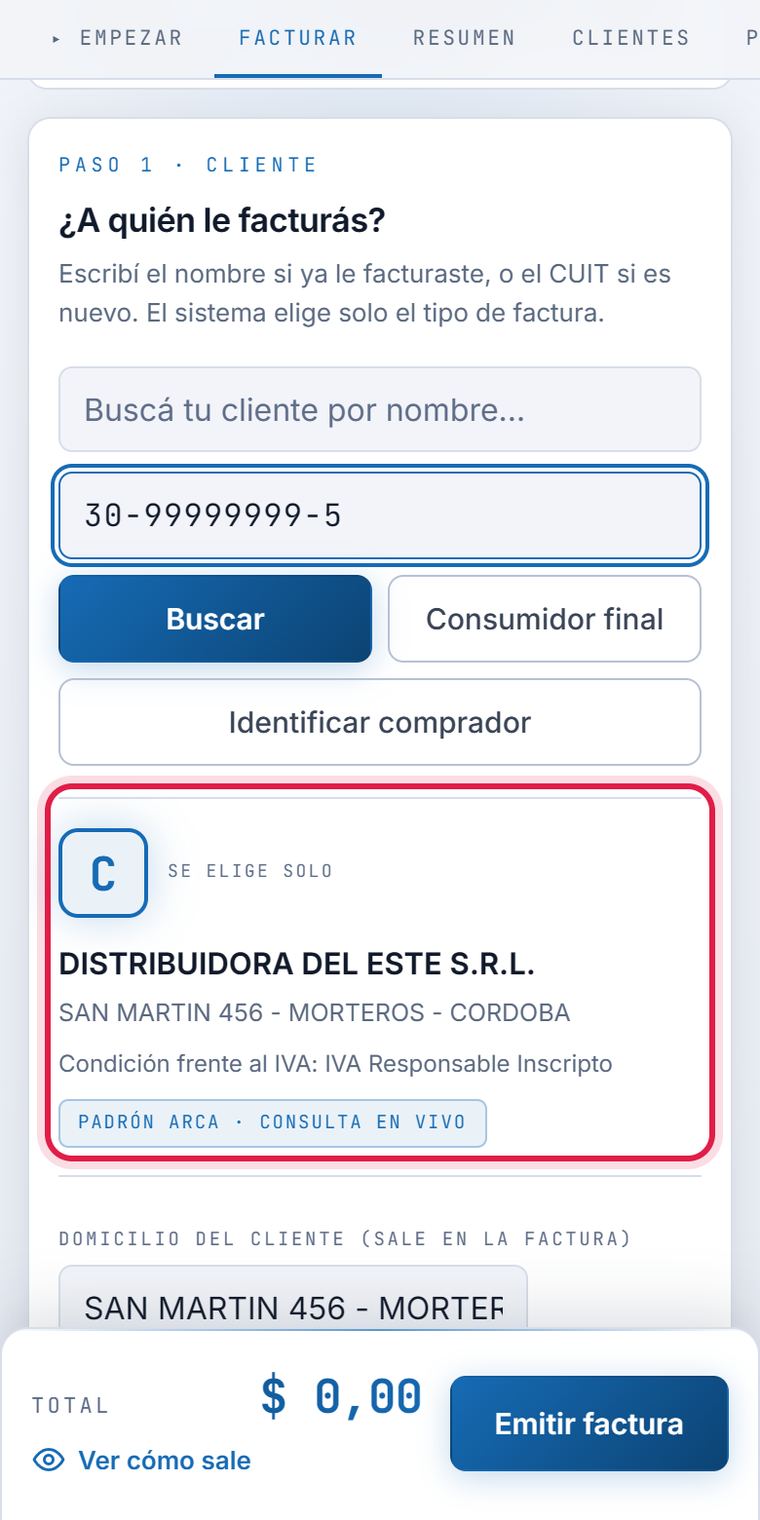
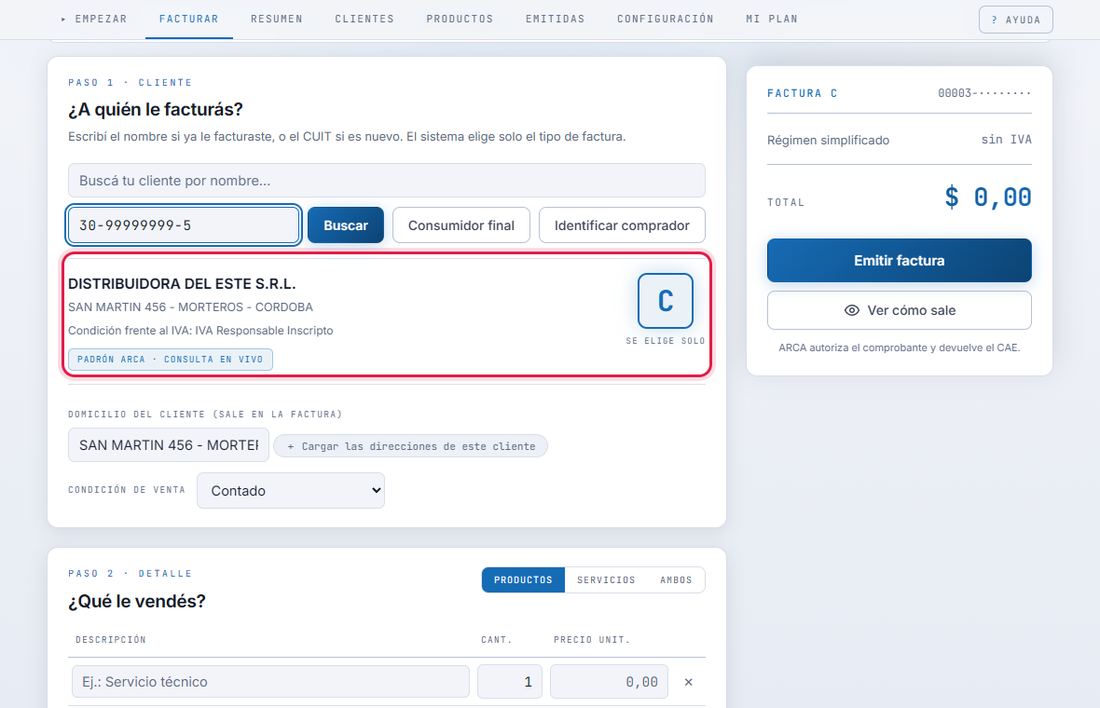
El sistema trae la razón social y el domicilio, y elige la letra de la factura. La próxima vez, a ese cliente lo buscás por el nombre.
Paso 2 · Elegís lo que le vendés
Escribís las primeras letras —en el ejemplo, «res»— y aparecen tus productos con su precio. Lo elegís, ponés la cantidad y seguís con el que viene. Si algo no está en la lista, lo escribís a mano, o lo guardás ahí mismo para la próxima.
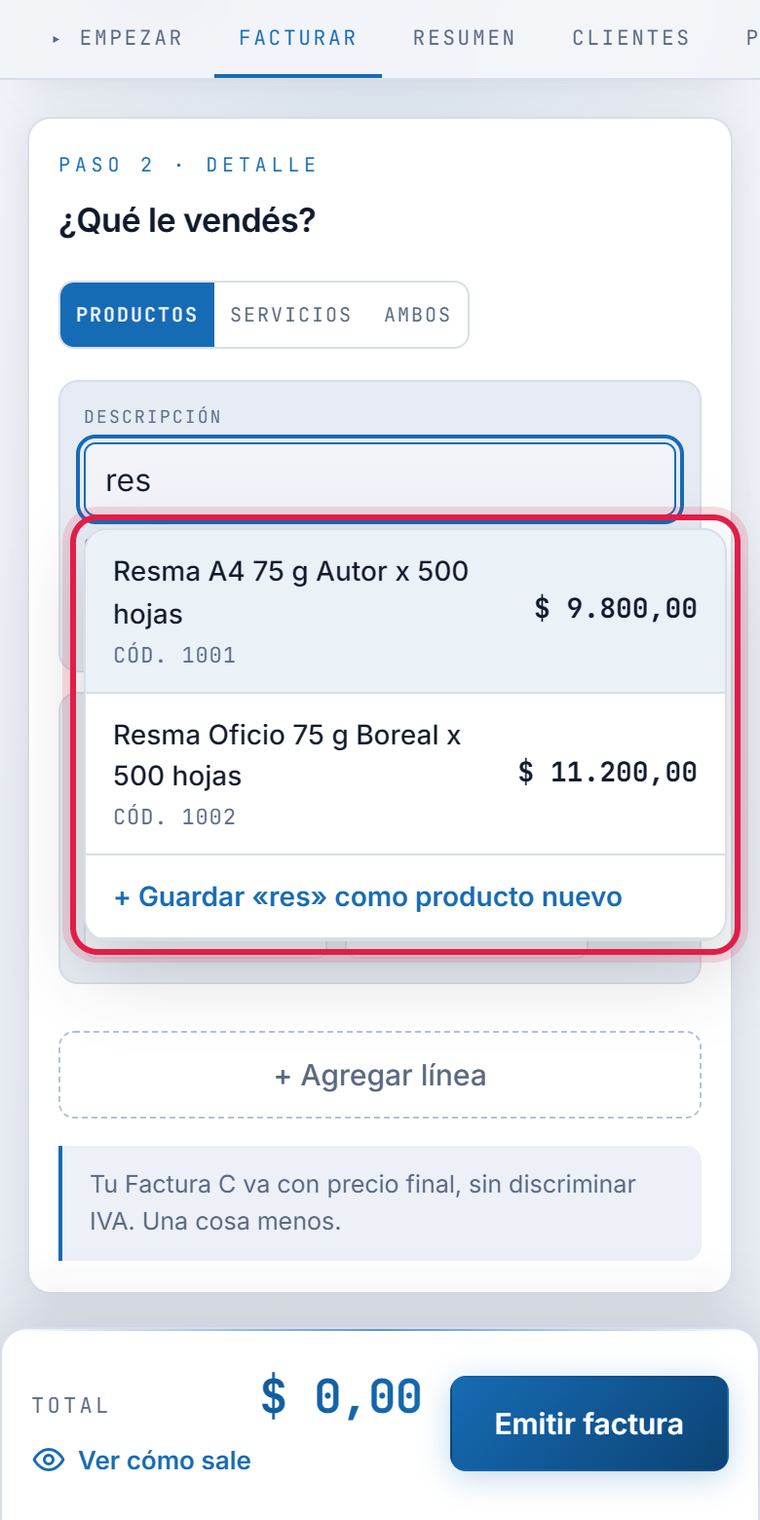
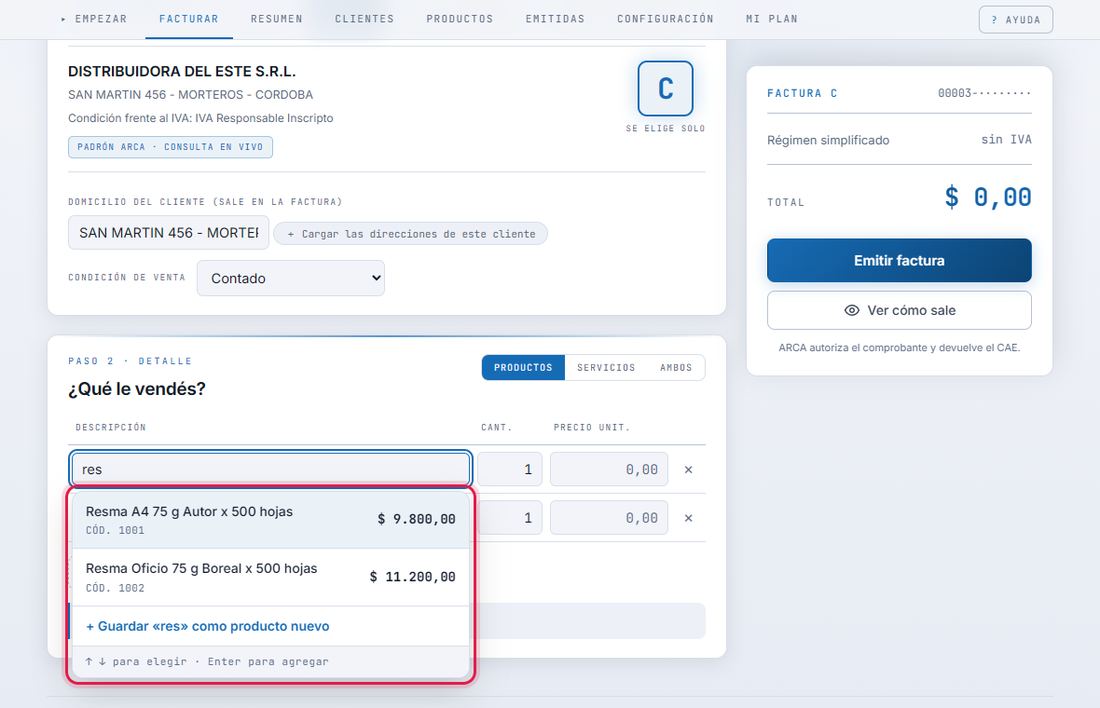
Tus precios quedan guardados: no los buscás en un cuaderno ni los tipeás cada vez. La lista la cargás de una sola vez, pegándola desde Excel.
La estamos estrenando con los monotributistas. Si sos responsable inscripto, escribís la descripción y el precio en cada renglón, y el IVA se desglosa solo.
Paso 3 · Revisás y emitís
El total se va sumando solo mientras cargás. Si querés ver la factura antes de sacarla, está «Ver cómo sale». Cuando está bien, tocás «Emitir factura».
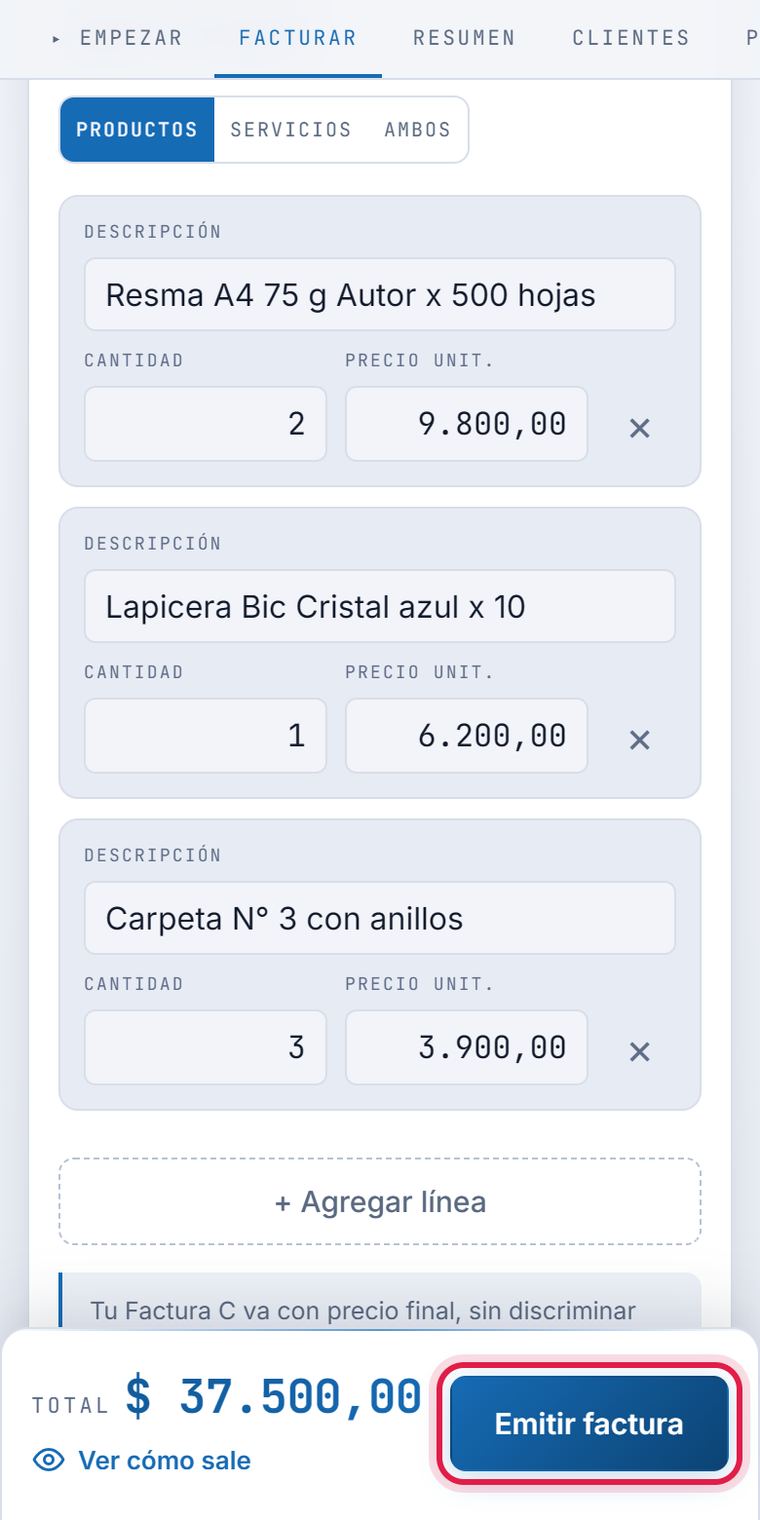
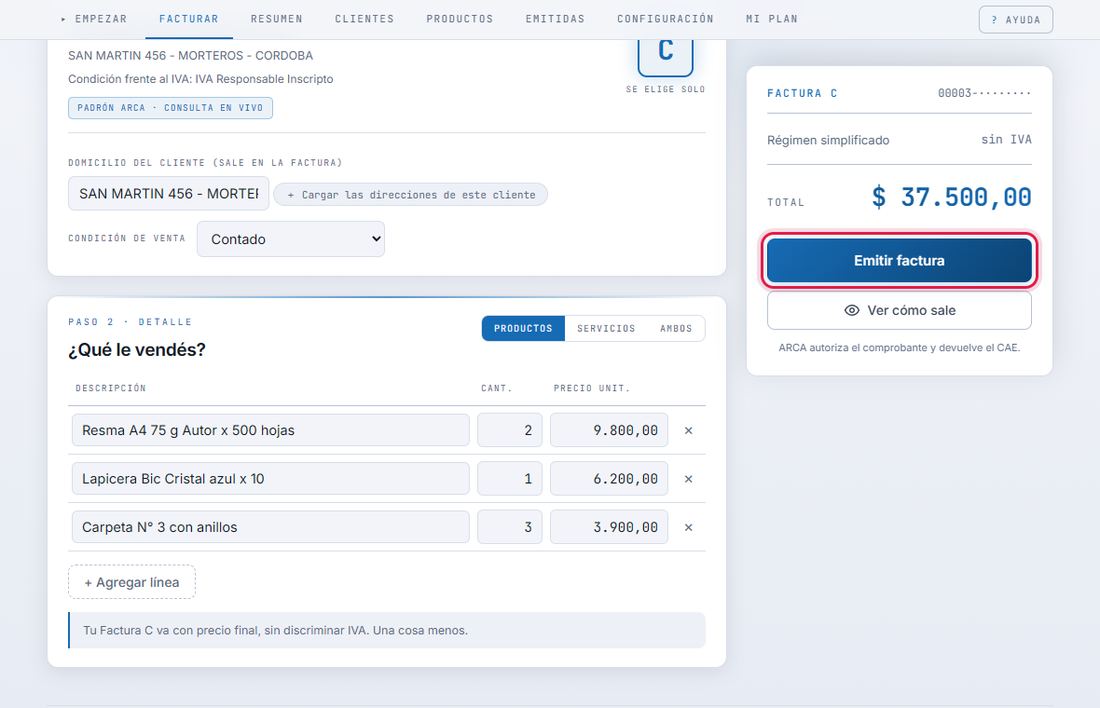
El sistema suma solo. Y si sos responsable inscripto, ponés el precio como te quede cómodo —con IVA o sin IVA— y el IVA se desglosa solo.
Paso 4 · ARCA la aprueba en segundos
El sistema le pide la autorización a ARCA y, en unos segundos, vuelve con el CAE: el número que hace que la factura valga. La factura queda guardada en «Emitidas» y el cliente, en tu cartera. Y ahí mismo te ofrece mandársela.
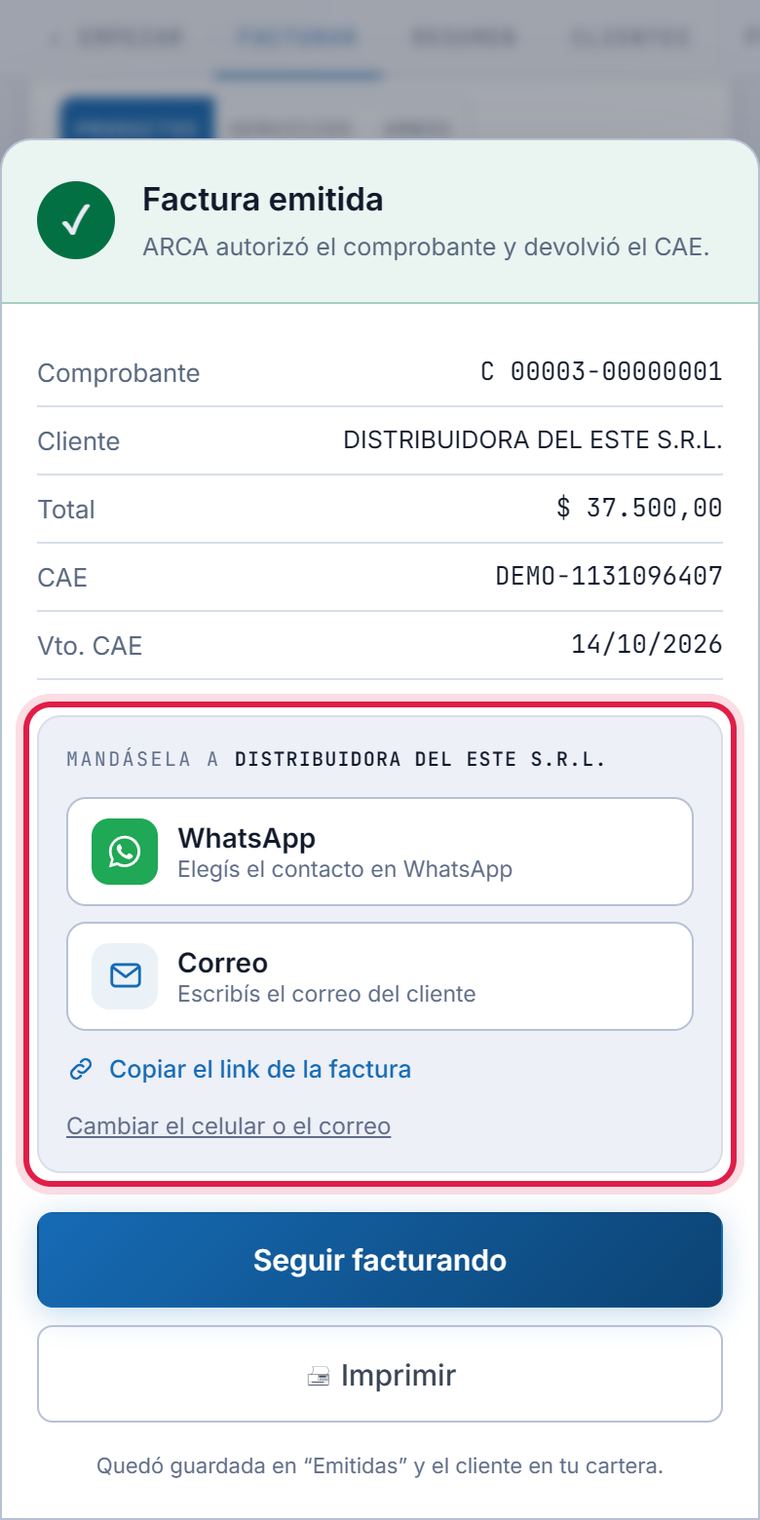
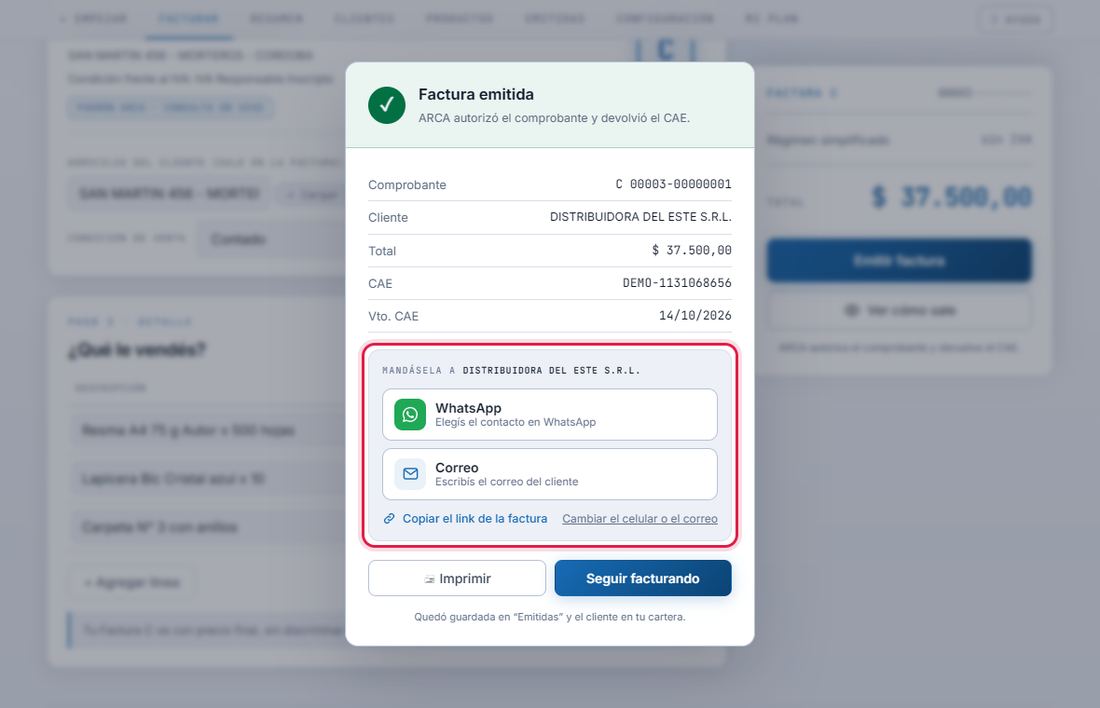
El sistema habla con ARCA por vos: todo pasa en esta pantalla, sin entrar a la página de ARCA ni recorrer «Comprobantes en línea».
Paso 5 · Se la mandás por WhatsApp
Tocás «WhatsApp» y se abre tu WhatsApp con el mensaje ya escrito. Elegís el contacto —o, si ya tenés su celular cargado, va directo— y tocás enviar. Le llega así:
Factura C 00003-00000001 · Total $ 37.500,00
https://qfactura.com.ar/f/ac7q_3LYTzrw… 10:42 ✓✓
Tu cliente toca el link y ve la factura en su celular, con un botón para bajarla en PDF. No tiene que registrarse ni instalar nada:
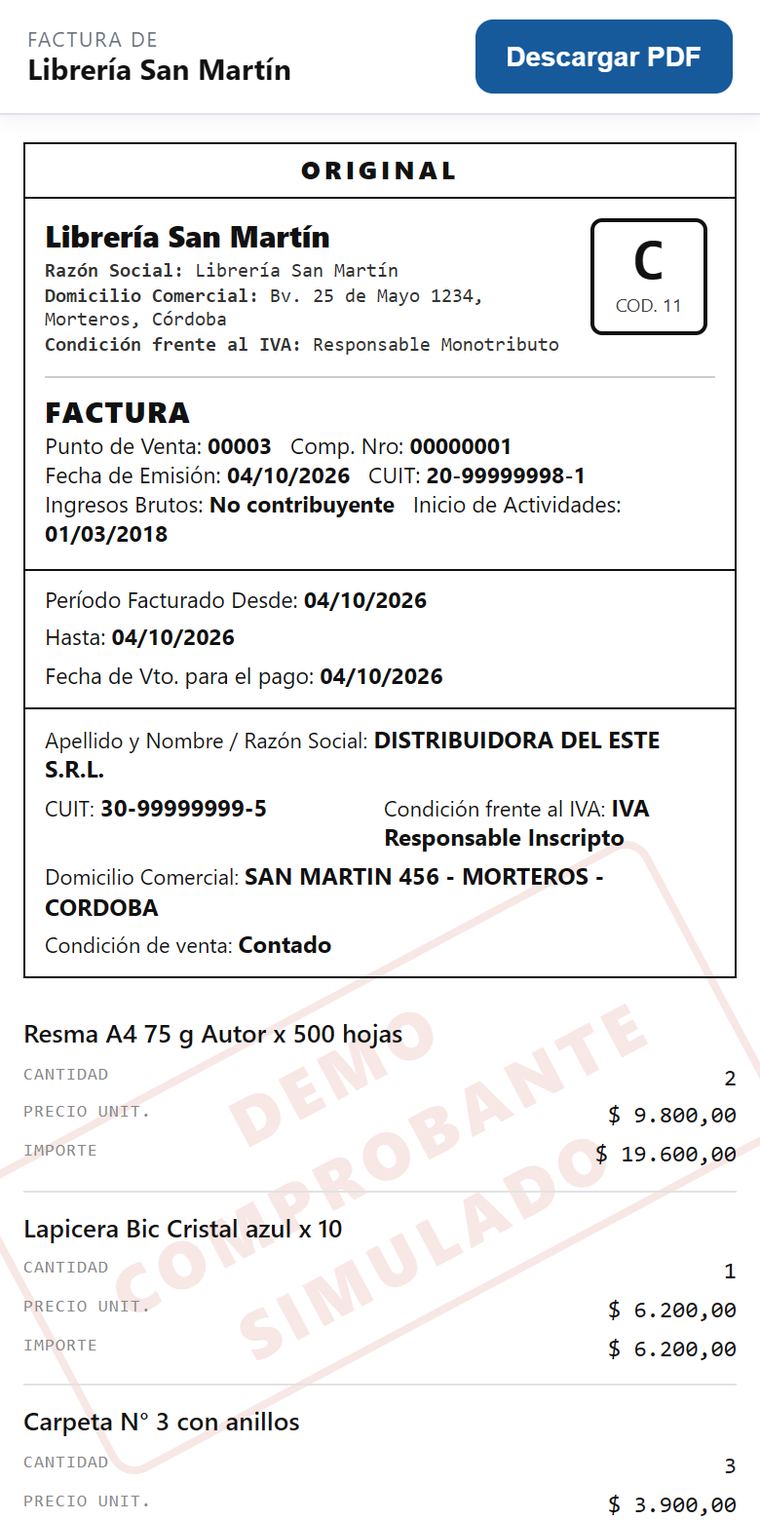
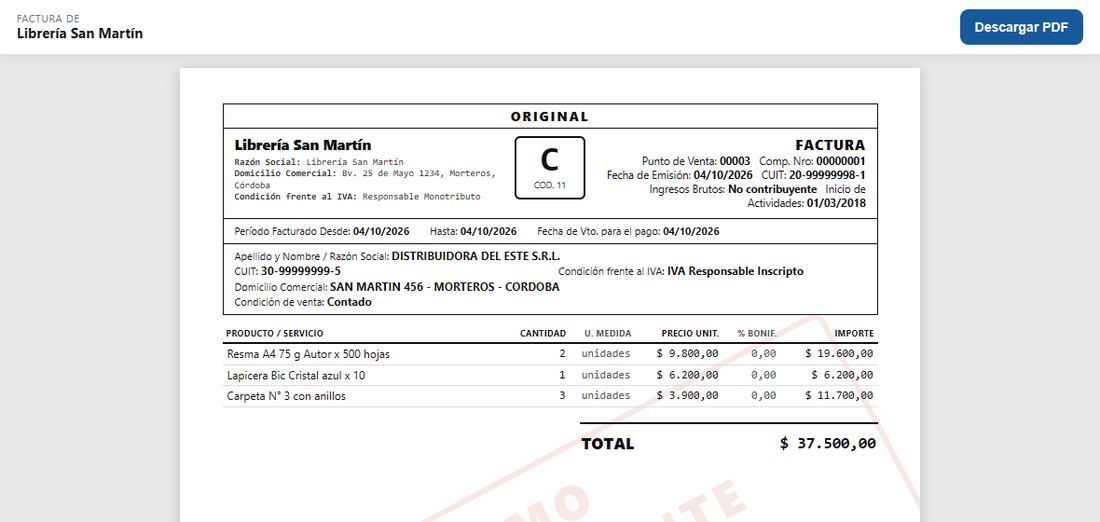
¿Tu cliente prefiere el correo? Se la mandamos nosotros a nombre de tu comercio, y si contesta, la respuesta te llega a vos. ¿La querés en papel? La imprimís en hoja A4, en media hoja A4 —y la otra mitad te queda para otra factura— o en ticketera térmica de 58 u 80 mm.
Un toque y la factura está en el WhatsApp de tu cliente, con el mensaje escrito. Sin bajar el PDF, buscarlo en descargas ni adjuntarlo.
Y además: sabés cuánto llevás facturado
Si sos monotributista, la pestaña Resumen te dice cuánto facturaste en el período y cuánto margen te queda antes del tope de tu categoría. Se actualiza con cada factura. Y si antes facturabas con otro sistema o con talonario, cargás lo que ya llevabas y la cuenta arranca completa.
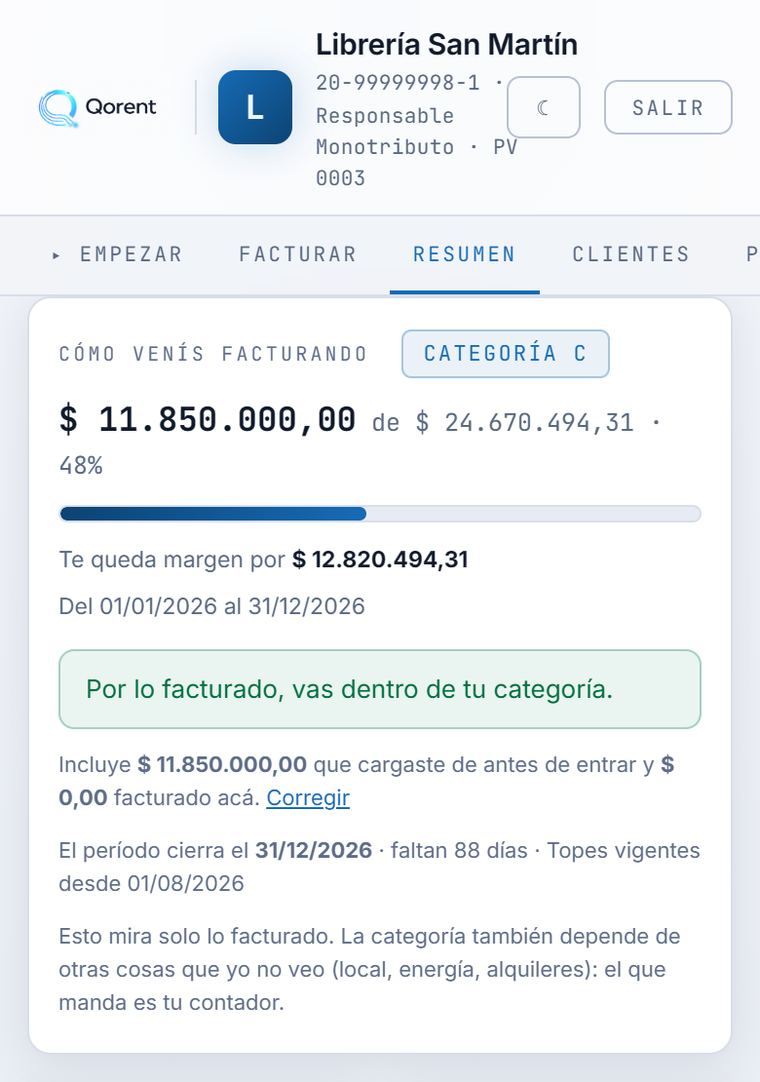
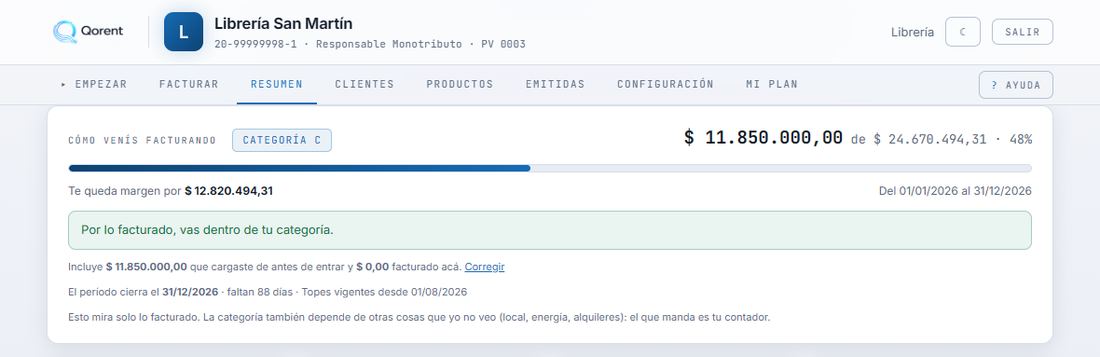
El sistema suma cada factura y te muestra cuánto margen te queda, sin planillas. Qué pasa si te pasás del tope.
Lo que cambia en tu día
| Para… | Sin QFactura | Con QFactura |
|---|---|---|
| Los datos del cliente | Se los pedís y los tipeás | Escribís el CUIT y aparecen solos |
| El tipo de factura | Tenés que saber si va A, B o C | Se elige sola |
| Los productos y precios | Los escribís en cada factura | Tres letras y elegís de tu lista |
| Sacar la factura | Entrás a ARCA y recorrés varias pantallas | Una sola pantalla y un botón |
| Mandársela al cliente | Bajás el PDF y lo adjuntás | Un toque: sale por WhatsApp con el mensaje escrito |
| Saber cuánto llevás | Sumás en una planilla o le preguntás al contador | Lo ves en el Resumen, siempre al día |
| Corregir un error | Armás la nota de crédito a mano | Desde «Emitidas», con un botón: cómo se anula |
Escribinos y te lo mostramos por teléfono, con tus productos y tus clientes. Si te convence, te ayudamos a dejar tu cuenta lista para facturar.
Lo que suelen preguntar
¿Las pantallas de esta página son las de verdad?
Sí. Son fotos del sistema tal como lo vas a usar vos. Lo único inventado son el comercio y el cliente del ejemplo, y por eso la factura dice DEMO: se hizo en la prueba gratis.
¿Tengo que saber de facturación o de IVA?
No. El sistema elige el tipo de factura según tu condición y la del cliente, y si sos responsable inscripto desglosa el IVA solo. Vos ponés a quién le vendés, qué y a cuánto.
¿Puedo probarlo antes de pagar?
Sí, sin límite de tiempo y sin tarjeta. Creás tu cuenta con tu CUIT y hacés todas las facturas de prueba que quieras. Pagás recién cuando querés que tengan valor fiscal.
¿Anda en el celular?
Sí. Se abre en el navegador del celular, de la computadora o de la tablet, sin instalar nada. Todas las fotos de esta página tienen las dos versiones.
¿Mi cliente necesita tener QFactura para ver la factura?
No. Le llega un link: lo toca y ve la factura en su celular, con un botón para bajarla en PDF. No tiene que registrarse ni instalar nada.
Probalo con tus datos
Creás tu cuenta con tu CUIT y hacés esta misma factura con tus clientes y tus productos, sin que nada se mande a ARCA. Cuando quieras que tus facturas valgan, elegís un plan: desde $ 12.000 por mes.
Si algo de esta página no coincide con lo que ves en pantalla, avisanos por WhatsApp y lo corregimos. El sistema cambia y las fotos tienen que ir atrás.